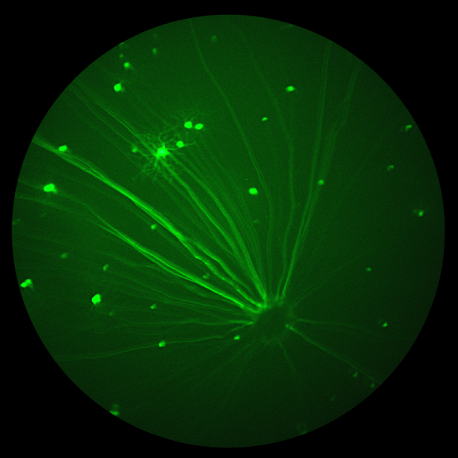
MICRON® Software Suite
Rationalisierung des Arbeitsablaufs bei der ophthalmologischen Bildgebung bei Kleintieren
Die MICRON Software Suite (MSS) ist eine einzige Anwendung mit einer intuitiven Benutzeroberfläche, mit der Sie Bilder und Daten erfassen, überprüfen, mit Anmerkungen versehen und exportieren können. Sehen Sie sich die Live-Kameraansicht an, stellen Sie Belichtung und Fokus ein, wählen Sie Filter aus und erfassen Sie Bilder, Videos und OCT-Scans. Arbeitet mit mehreren Modalitäten (Fundus, OCT, Laser, Spaltlampe und fERG) und bietet so einen einzigen integrierten Arbeitsablauf.
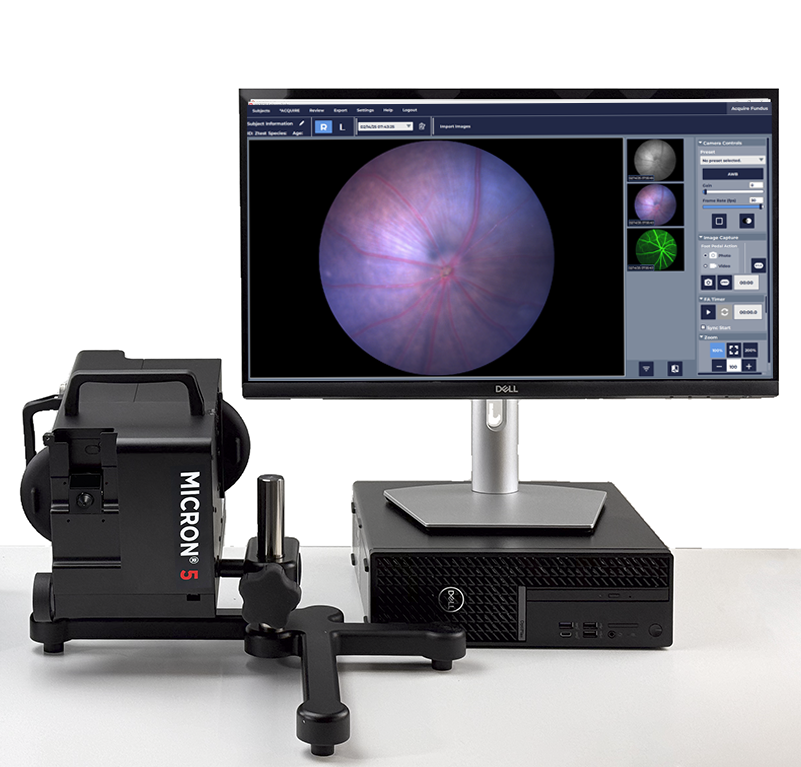
Mit der MICRON Software Suite können Sie:
- Tags hinzufügen: Fügen Sie benutzerdefinierte Daten-Tags zu Versuchstieren, Bildgebungssitzungen und Bildern hinzu. Tags werden bei Exporten zu strukturierten Metadaten, die eine verbesserte Korrelations- und Regressionsanalyse ermöglichen.
- OCT-Bilder segmentieren: Verwenden Sie integrierte KI/ML-Algorithmen, die auf der Netzhaut von Nagetieren trainiert wurden, um die OCT-Segmentierung zu beschleunigen, ohne eine separate Anwendung zu starten.
- Gemeinsame Nutzung durch mehrere Labore: Nutzen Sie ein MICRON System gemeinsam mit mehreren Laboren, einschließlich der Gruppierung von Versuchstier- und Experimentdaten nach Labor.
- Schnelles Fokussieren: Dank Autofokus und automatischer Beleuchtung kann die Software den Fokus und die Beleuchtung schnell anpassen, um die Bildaufnahme zu beschleunigen.
- Einstellungen aufzeichnen (Presets): Erfassen Sie die Systemeinstellungen automatisch mit jedem
Bild (bei MICRON 5), z. B. Fokus, Beleuchtung und Filter, um die Analyse und Wiederholbarkeit von Experimenten zu verbessern. - Kopieren Sie Bilder auf die MICRON® Review Station: Führen Sie alle Prüf- und Exportvorgänge von MSS auf Ihrem Laptop oder Ihrer Workstation durch, wenn Sie nicht im Labor sind.
Mehr Funktionen für Sie im Blick
- Erfassen Sie die Details der Versuchstiere: Vereinfachen Sie die Datenerfassung mit der integrierten Verwaltung von Tierdaten
- Bild- und Datenverwaltung: Eliminieren Sie die Notwendigkeit, Ordner mit Bildern im Windows-Dateisystem zu verwalten.
- Prüfen Sie Bilder und Daten: Nutzen Sie die erweiterten Bildüberprüfungsfunktionen, um Bilder aus Videos zu extrahieren, Bildvergleiche nebeneinander zu erstellen und gezoomte Ansichten von Bildern zu speichern.
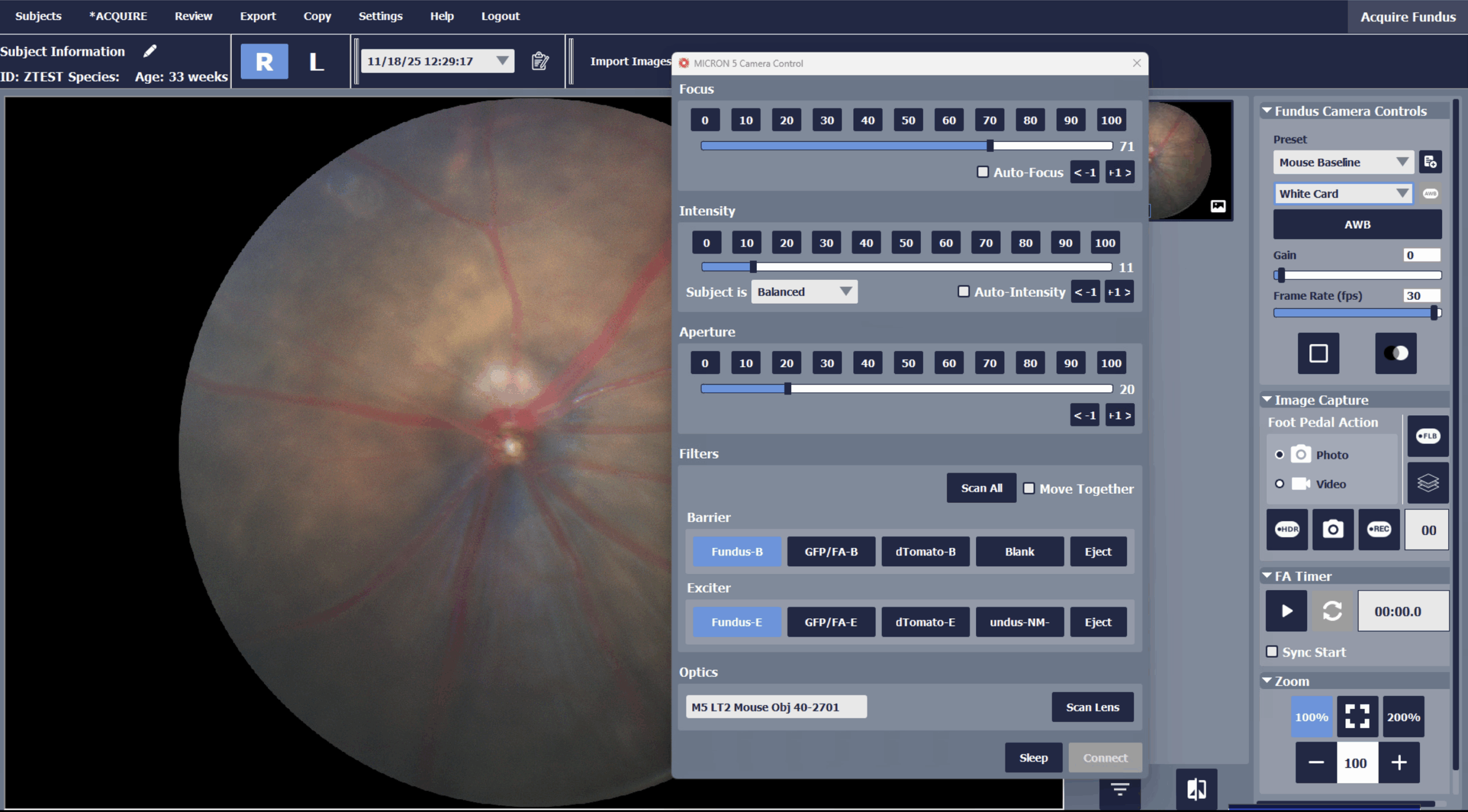
Auto-Imaging-Einstellungen
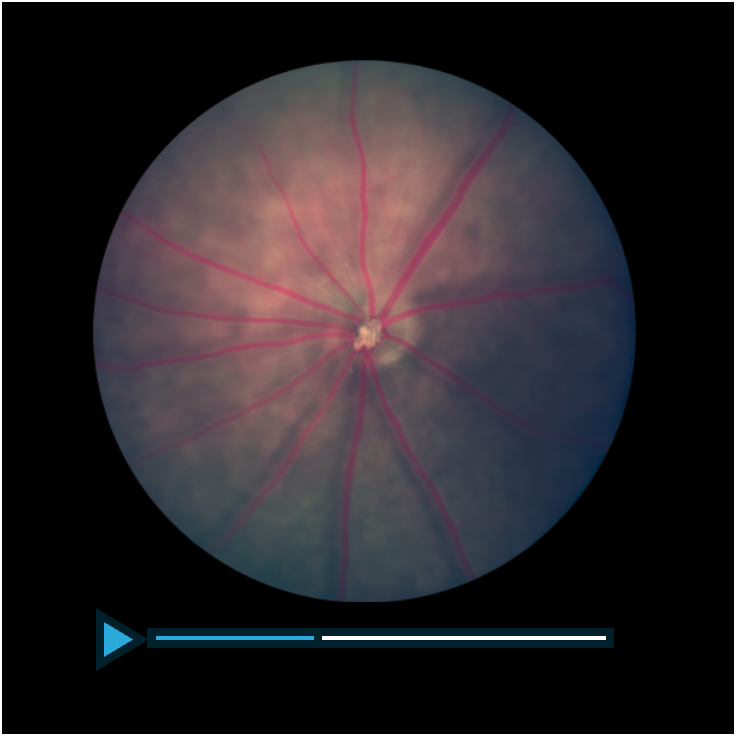
Erfassen Sie hochauflösende Standbilder und Videos mit Echtzeit-Fundusbetrachtung
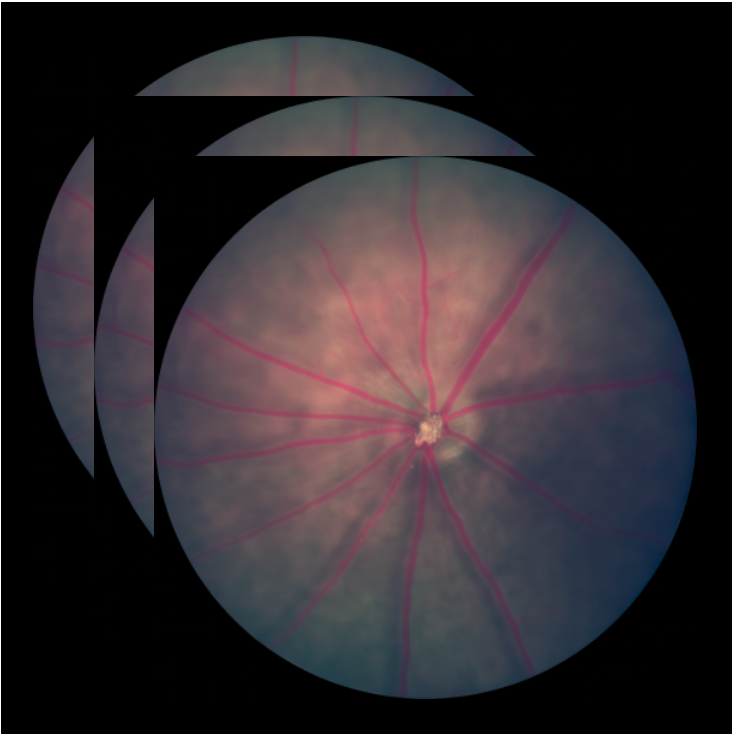
Extrahieren Sie Standbilder aus Videos für eine detaillierte Analyse
Stellen Sie die Blende ein, um
die Schärfentiefe zu steuern,
für die Abbildung von Tumoren
oder Läsionen